


 FB越南地区



![Telegram会员礼品链接/会员账户 [Premium]](https://www.humktapp.com/assets/images/69799b9b94689.png) Telegram会员礼品链接/会员账户 [Premium]
Telegram会员礼品链接/会员账户 [Premium]


 Gmail谷歌邮箱
 Youtube|油管



 代理IP
代理IP
 Hotmail
 Mail.ru


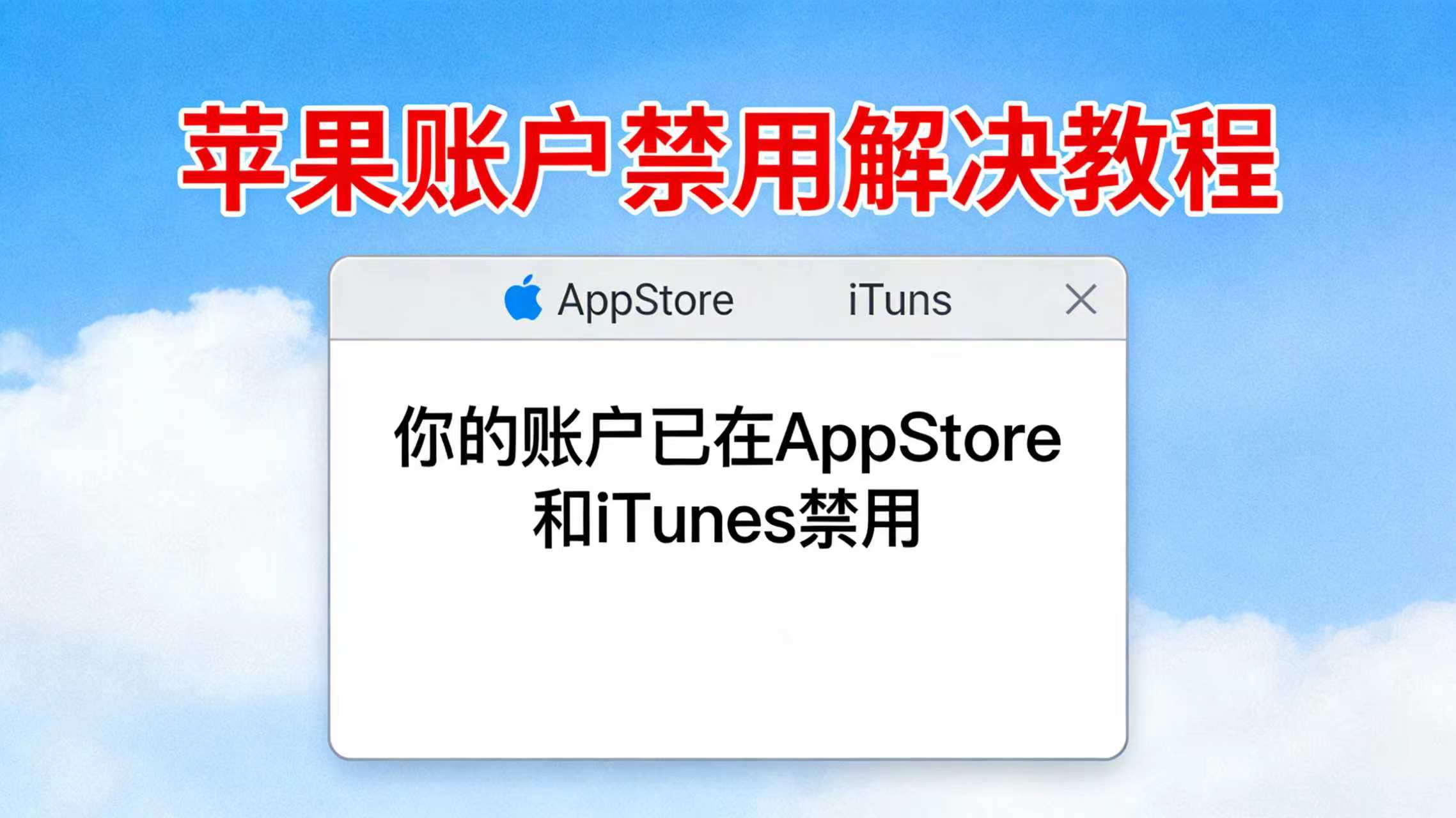
【账户已在 App Store 和 iTunes 中被禁用】核心解决教程
一、先搞懂问题本质
当你更新 App 时弹出这个提示,90% 以上是因为:
- 这个 App 最初是用另一个 Apple ID下载的(比如之前用美区 ID、朋友共享 ID、旧账号下载)
- 现在你登录的是新的 Apple ID,苹果系统不允许用不同账号更新他人下载的 App
- 系统误将「账号不匹配」提示为「账户被禁用」,属于提示文案误导
二、最快解决方法(推荐)
方法 1:删除 App 后用当前 ID 重新下载
- 长按桌面 App 图标 → 点击「删除 App」→ 确认删除
- 打开 App Store → 登录你当前正在使用的 Apple ID
- 搜索该 App → 点击「获取 / 下载」,重新安装
- 后续更新都会用当前 ID,不会再弹出禁用提示
注意:删除前请备份 App 内数据(如聊天记录、本地文件),避免数据丢失。
方法 2:切换回最初下载的 Apple ID
- 打开「设置」→ 点击顶部「Apple ID」→ 滑到最底部「退出登录」
- 输入最初下载该 App 的 Apple ID(比如美区 ID、旧账号)完成登录
- 打开 App Store → 找到待更新 App,点击「更新」即可完成
- 更新完成后,可再切回你常用的 Apple ID(后续更新仍需切回原 ID)
适合不想删除 App、保留数据的情况,但每次更新都要切换 ID,比较繁琐。
三、进阶解决:批量处理多个旧 ID 下载的 App
如果多个 App 都出现这个问题:
- 打开 App Store → 点击右上角头像 → 进入「已购项目」
- 切换到「不在此 iPhone 上」,查看所有用当前 ID 下载过的 App
- 对提示禁用的 App:
- 若当前 ID 在「已购项目」里能找到:直接点击「下载」覆盖安装
- 若找不到:说明是其他 ID 下载,只能删除后用当前 ID 重新下载
四、避坑提醒
❌ 不要去尝试「解锁账号」「联系客服申诉禁用」,因为账号本身没被封,只是 ID 不匹配❌ 不要用第三方工具强制更新,可能导致数据丢失或设备异常❌ 不要共享 Apple ID 给他人下载 App,后续更新会频繁出现此类问题
五、预防方案
- 尽量用同一个 Apple ID下载所有 App,避免频繁切换账号
- 更换 Apple ID 前,先删除所有用旧 ID 下载的 App,再用新 ID 重新下载
- 美区 / 外区账号仅用于下载特定 App,下载后尽量不要更新,或更新时切回原 ID