

 FB越南地区



![Telegram会员礼品链接/会员账户 [Premium]](https://www.humktapp.com/assets/images/69799b9b94689.png) Telegram会员礼品链接/会员账户 [Premium]
Telegram会员礼品链接/会员账户 [Premium]


 Gmail谷歌邮箱
 Youtube|油管



 代理IP
代理IP
 Hotmail
 Mail.ru


苹果ID使用教程【第一篇】

一、前期准备与登录须知
- 登录渠道:必须通过苹果官网操作(建议使用电脑浏览器),手机设置内无法完成美区账号资料修改,官网地址:https://appleid.apple.com
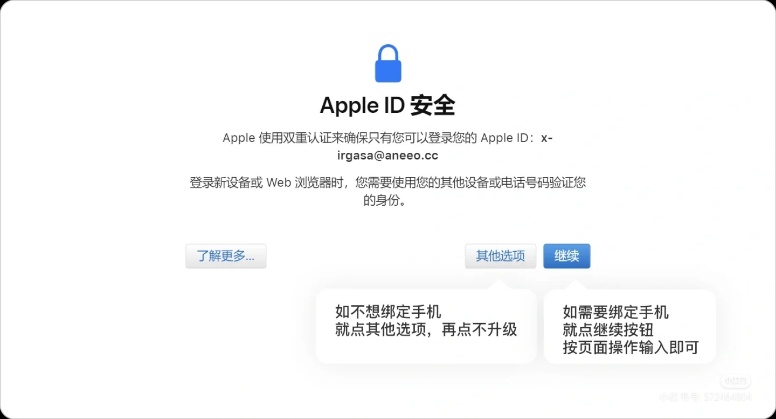
- 登录验证:登录时可能触发 Apple ID 安全提示,需绑定手机号码(支持中国内地手机号),按页面指引完成即可
- 常见问题解决:
- 若绑定手机号提示 “验证码无法发送至该电话号码”:可切换至 iPhone 登录绑定,或暂时跳过绑定,先完成资料修改,使用一段时间后再尝试绑定
- 出现 “由于出错,因此无法完成此操作。正在退出登录” 弹窗:先清除浏览器缓存后重新登录,仍无效可更换网络(如切换手机热点)
- 提示 “无法验证你的身份”:大概率是当前 IP 被苹果风控,若使用了代理软件需先关闭;未使用代理则切换至手机,关闭 Wifi 仅用流量登录官网
二、更改登录邮箱(Apple ID)
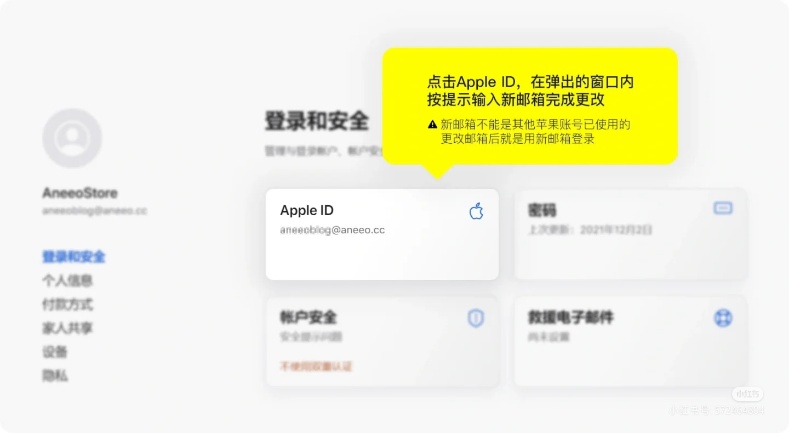
⚠️ 重要提醒:更改后需使用新邮箱登录账号,与原邮箱无任何关联,新邮箱无地域限制,仅需确保未被其他苹果账号占用(若提示 “无法使用此电子邮件地址”,说明该邮箱已被注册)
- 未绑定手机号的账号:
登录官网后,直接点击页面中的【Apple ID】选项,按后续弹出的指引步骤完成邮箱修改即可
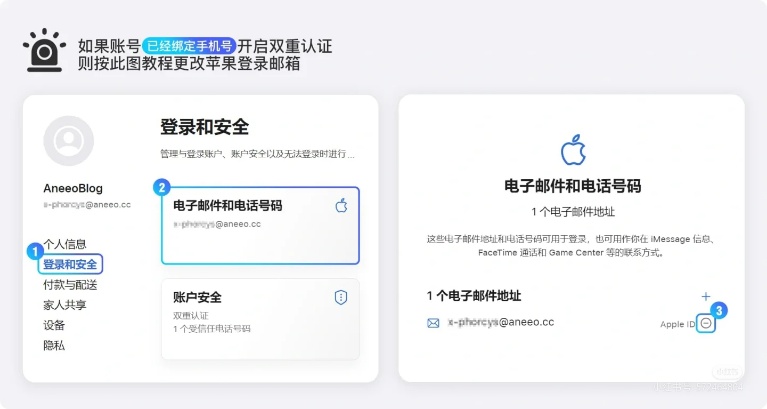
- 已绑定手机号的账号:
登录后点击【电子邮件和电话号码】选项,在弹出的管理窗口中,找到 “默认邮箱” 右侧的 “⊖” 删除符号,点击后按系统提示操作,完成双重验证即可更换新邮箱
✅ 温馨提示:修改过程中若弹出 “添加新的付款方式” 页面,直接关闭窗口即可,无需操作
三、更改密码 / 密保资料
- 更改登录密码:
登录官网后,找到并点击【密码】选项,按提示输入当前账号密码完成身份验证,随后设置新密码(需符合苹果安全规则:8 位以上字符,包含大小写字母、数字或特殊符号),确认后提交即可生效
- 更改密保资料 / 绑定手机号:
登录后点击【账户安全】选项,可进行两项操作:
- 未绑定手机号的账号:在此页面可修改原有密保资料(如安全问题等)
- 需绑定 / 更换手机号:在此页面找到手机号管理选项,按指引完成绑定或更换
⚠️ 注意:账号绑定手机号后,系统将自动取消原有密保资料,后续验证将以手机号为主
✅ 通用提示:修改所有资料过程中,系统可能要求再次输入账号密码确认操作,此时需输入当前正在使用的苹果账号密码(若已修改过密码,则输入修改后的新密码);苹果官网不会要求输入邮箱本身的密码,切勿泄露邮箱登录密码